はじめに
普段の開発や運用でメールボックスを常に監視するのは大変ですよね。そこで今回は、エンジニアの必須ツールである**「Slack」にアラートを直接飛ばす仕組み**にアップグレードします!
ただ通知先を変えるだけではありません。今回はAWSアーキテクチャの醍醐味である**「SQS(待ち行列)」と「AWS Lambda(サーバーレスプログラム)」**を間に挟みます。 もし世界中から同時にサイバー攻撃を受けても、システムがパンクすることなく確実に通知を届けてくれる「疎結合(そけつごう)アーキテクチャ」を、実質0円で体験してみましょう!
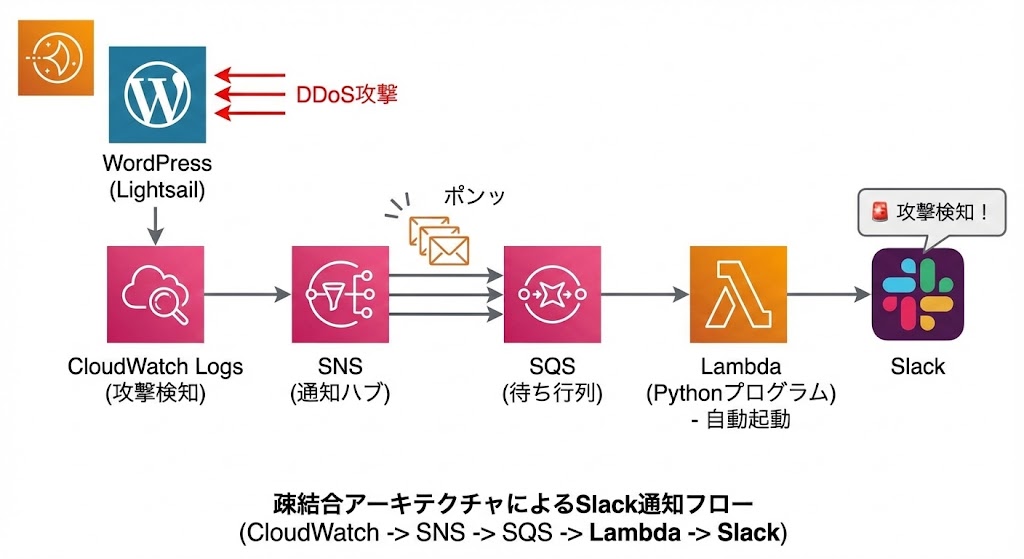
今回の完成イメージ
- CloudWatchが攻撃を検知し、SNS(通知ハブ)へ発報。
- SNSが**「SQS(キュー)」**にメッセージをポンッと入れる。
- SQSにデータが入ったのをキッカケに、**「Lambda(Pythonプログラム)」**が自動起動。
- LambdaがSlackに「🚨 攻撃検知!」とメッセージを送信!
Slackで「通知受け取り用のURL」を発行する
まずは、Slack側に「ここ宛にメッセージを送ってね」という専用の窓口(Webhook URL)を作ります。
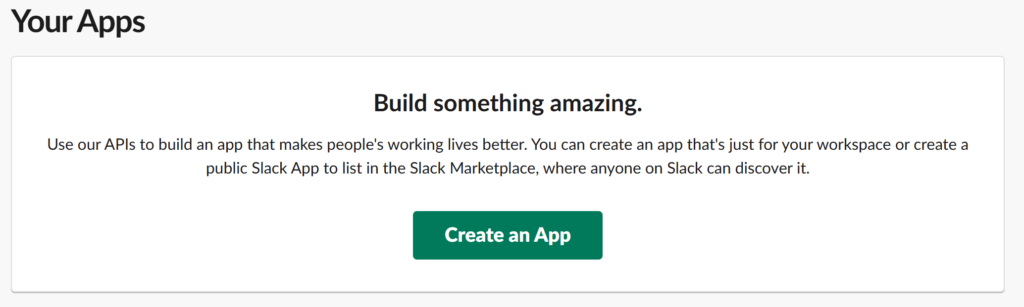
- パソコンのブラウザで Slack API の管理画面 (https://api.slack.com/apps) にアクセスし、右上の 「Create New App」 をクリックします。
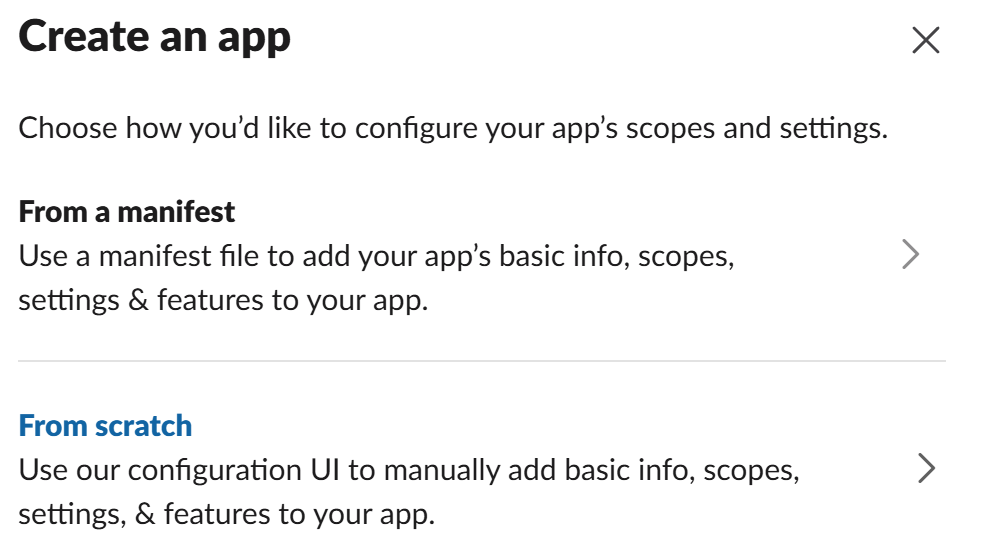
- 「From scratch」 を選びます。
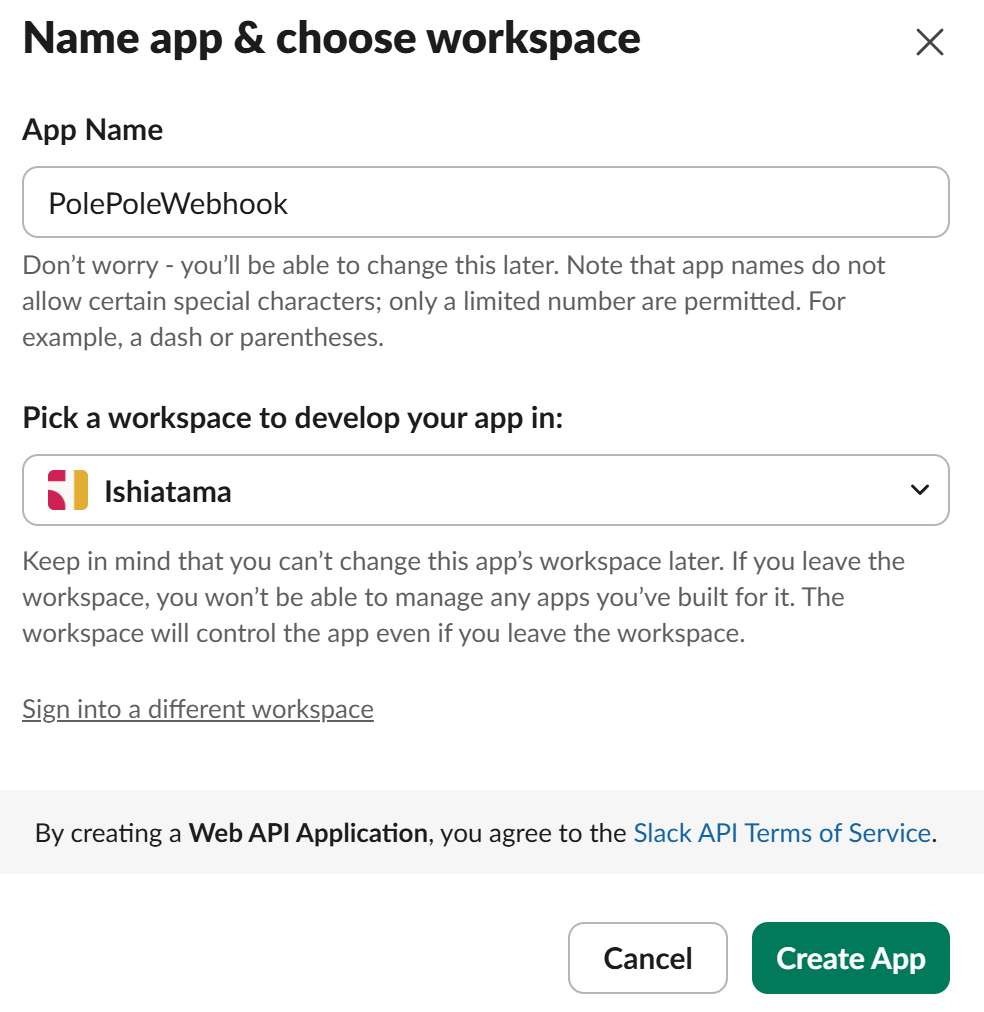
- App Name に
WP-Security-Botなど好きな名前を入力し、通知を送りたいワークスペースを選択して 「Create App」 を押します。
- 左メニューから 「Incoming Webhooks」 をクリックし、右上のスイッチを 「On」 にします。
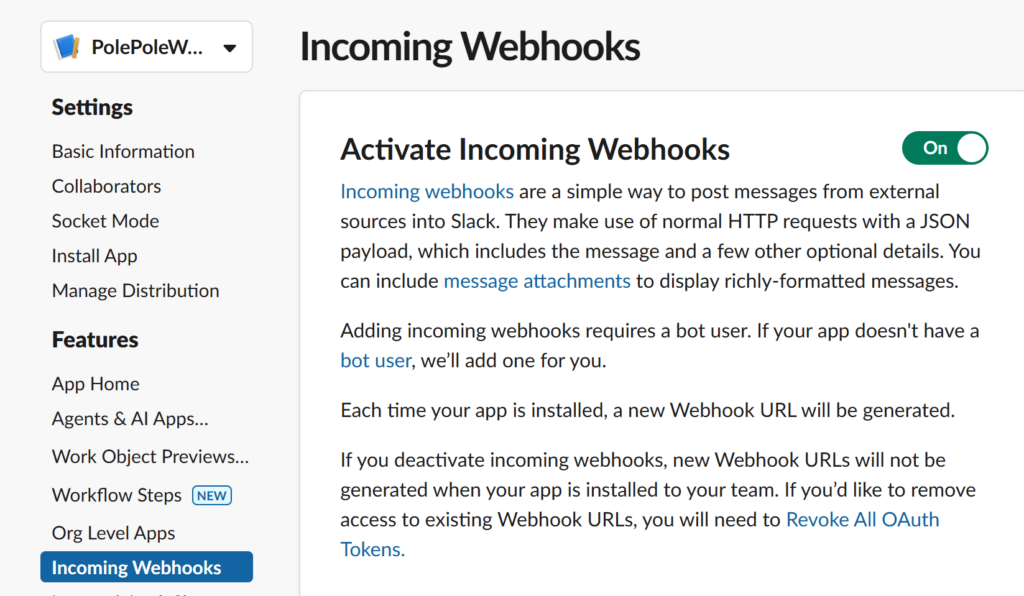
- 画面下のほうにある 「Add New Webhook to Workspace」 をクリックします。
通知を飛ばしたいチャンネル(例:#general や #alert など)を選んで「許可する」を押します。
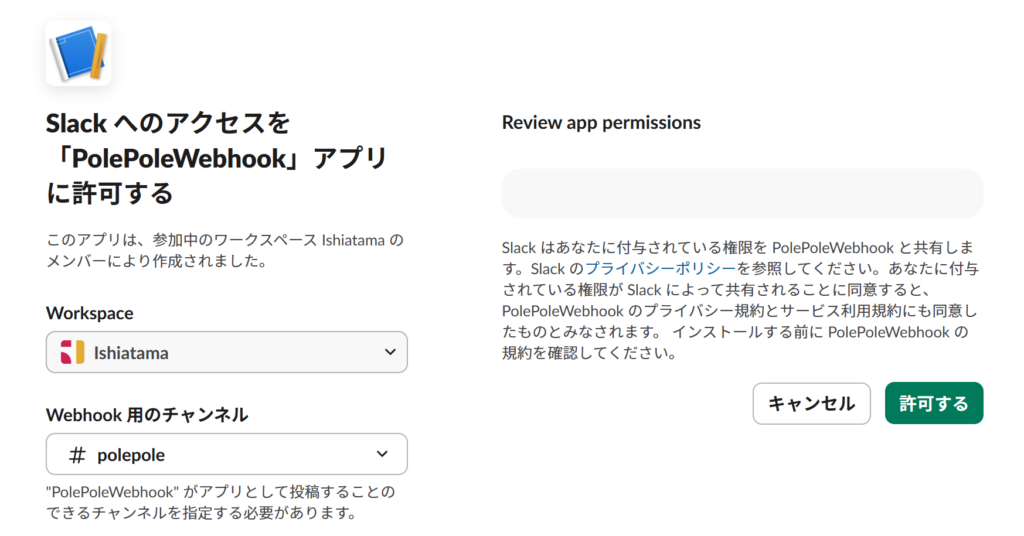
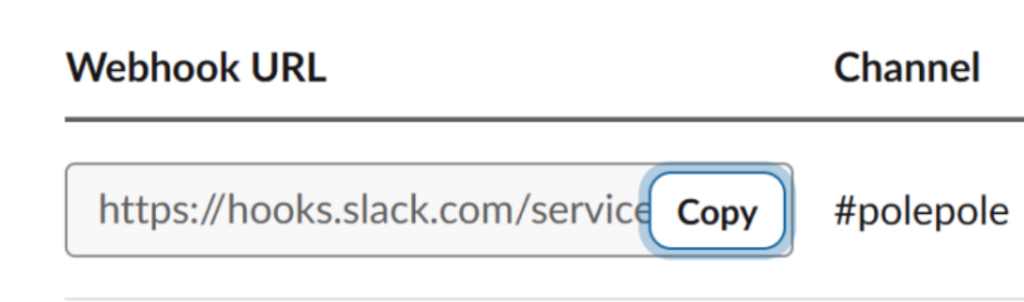
Webhook URL (https://hooks.slack.com/services/...)が発行されるので、「Copy」ボタンを押してメモ帳などに控えておいてください。
SNSトピック(通知ハブ)を作成する
まずは、CloudWatchからの警報を受け取る「ハブ」を作成します。
- AWSマネジメントコンソールで 「SNS」 と検索し、「Amazon SNS」を開きます。」
- 左側のメニューから 「トピック」 を選び、右上の 「トピックの作成」 をクリックします。
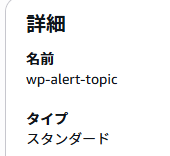
- タイプ: 必ず 「スタンダード」 を選択します。(※FIFOを選ぶとCloudWatchから直接送れなくなります)
画面一番下の 「トピックの作成」 をクリックします。
メトリクスフィルター(攻撃のカウント器)を作成する
次に、Lightsailから送られてきているアクセスログの中から、「攻撃とみなす特定の文字(例:wp-login.php)」を見つけ出してカウントする設定を行います。
- AWSコンソールで 「CloudWatch」 を開きます。
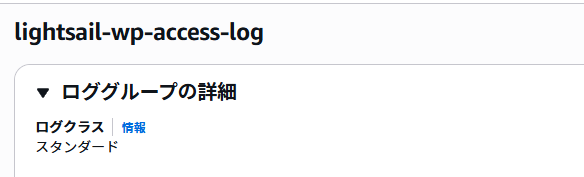
左メニューの「ログ」から 「ロググループ」 を選び、Lightsailのアクセスログ(例:lightsail-wp-access-log)をクリックします。
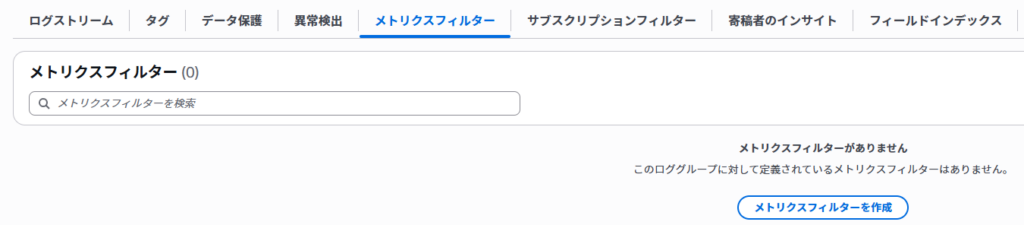
- 「メトリクスフィルター」 タブを開き、「メトリクスフィルターを作成」 をクリックします。
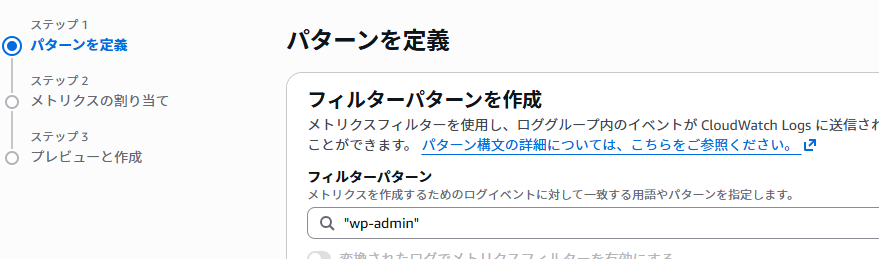
- フィルターパターン: ログの中から探したいキーワードを入力します。
- 例:
"wp-admin"(※ダブルクォーテーションで囲むと確実です)
- 例:
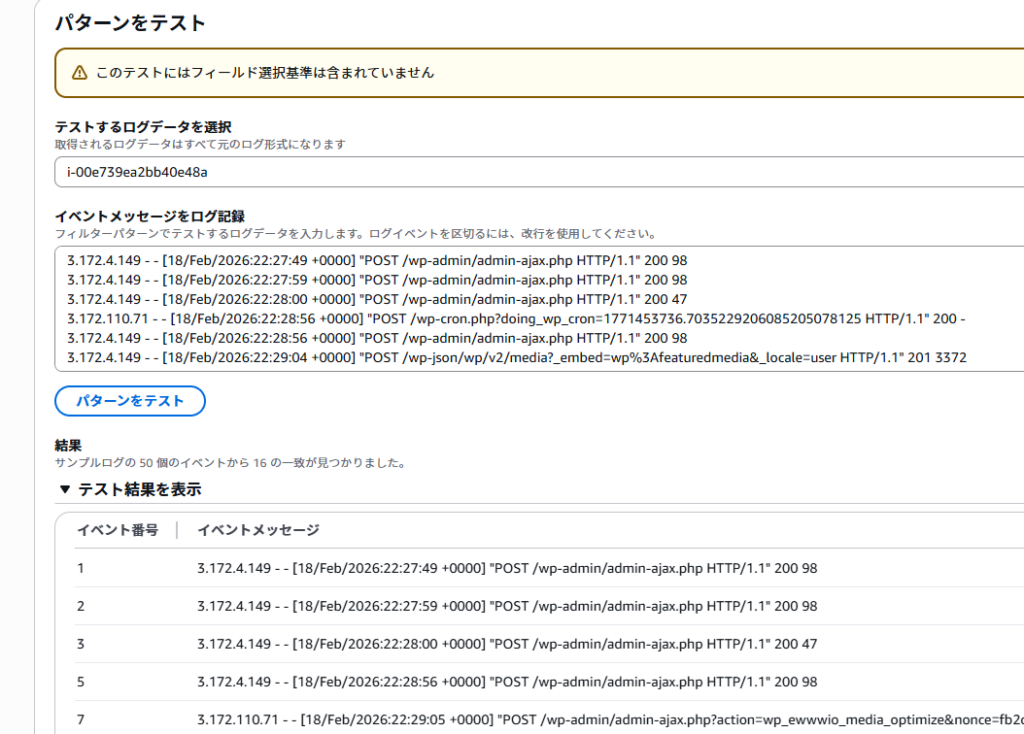
できる限り、ログの中からパターンをテストすることをおすすめします
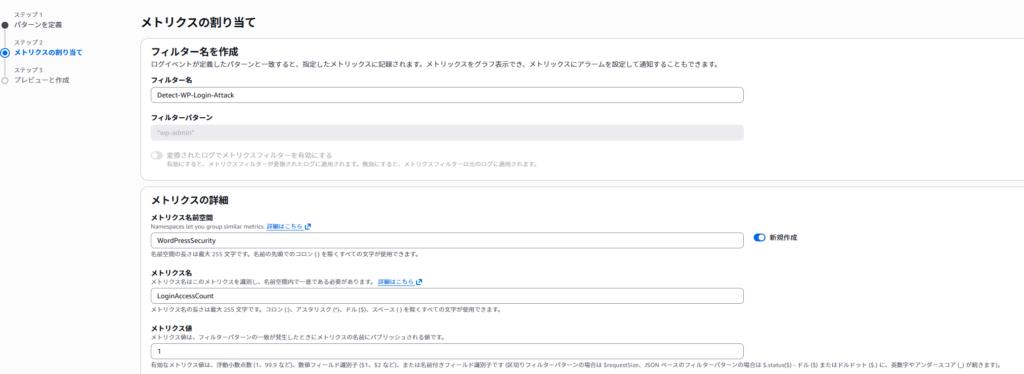
- 「次へ」をクリックし、フィルターの詳細を以下のように設定します。
- フィルター名:
Detect-WP-Login-Attack - メトリクス名前空間:
WordPressSecurity(※新しいカテゴリ名を作ります) - メトリクス名:
LoginAccessCount - メトリクス値:
1(※キーワードを1回見つけるごとに「1」カウントするという意味です)
- フィルター名:
- 「メトリクスフィルターを作成」 をクリックします。

CloudWatchアラーム(警報装置)を作成する
最後に、ステップ2で作ったカウント器が「規定の回数」を超えたら、ステップ1で作ったSNSに発報する設定を行います。ここが一番繋ぎ忘れがちなポイントです!
- いま作成したメトリクスフィルターの画面右上に表示される、「アラームを作成」 というボタンをクリックします。

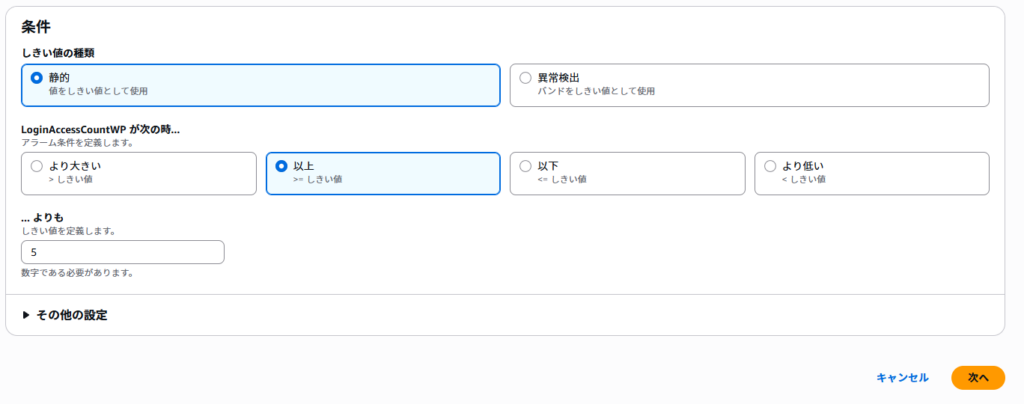
- 【メトリクスと条件の指定】
- 統計:
合計 (Sum)に変更します。 - 期間:
1分または5分に設定します。(テスト時は1分がおすすめです) - 条件:
静的 (Static)>以上 (Greater/Equal)を選びます。 - しきい値:
5と入力します。(※「1分間に5回アクセスがあったら」という意味になります)
- 統計:
- 【アクションの設定(超重要!)】
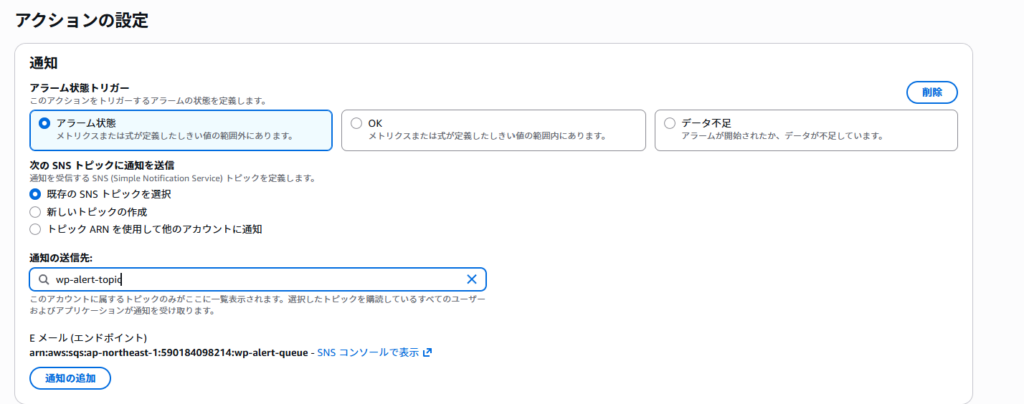
- アラーム状態トリガー:
アラーム状態のままにします。 - 通知の送信先:
既存のSNSトピックを選択を選びます。 - その下の「通知の送信先」の検索窓をクリックし、ステップ1で作った
wp-attack-alert-topicを選択します!
- アラーム状態トリガー:
- 「次へ」をクリックします。
- 【名前と説明の追加】
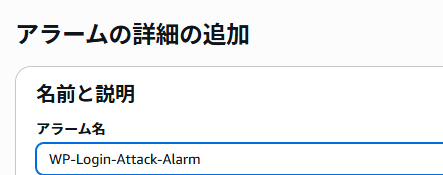
- アラーム名:
WP-Login-Attack-Alarmなどと入力し、「次へ」をクリックします。
- アラーム名:
- 最後に設定内容を確認し、画面一番下の 「アラームの作成」 をクリックします。
💡 動作確認(テスト)のやり方
ここまで設定できたら、CloudWatchとSNSが本当に繋がっているかテストしてみましょう。
- ご自身のWordPressのログインURL(例:
https://polepolelife.com/wp-login.php)をブラウザで開きます。 - F5キー(更新)を5〜6回ほど、パパパッと連打します。
- CloudWatchの「すべてのアラーム」画面を開いて数分待ちます。
- アラームの状態が緑色の「OK」から、赤色の「アラーム状態」 に変われば大成功です!
アラーム状態になった瞬間、設定したSNSトピックに向けて裏側でメッセージが飛んでいます。このSNSにSQSを連携(サブスクライブ)させておけば、見事なピタゴラスイッチの完成です。
メッセージの待合室「SQS」を作成する
大量の通知が来てもパンクしないように、メッセージを一時的に貯めておく「キュー(SQS)」を作ります。
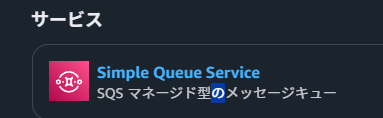
- AWSマネジメントコンソールで 「SQS」 と検索し、「Simple Queue Service」を開きます。
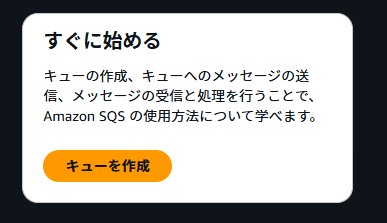
- 右上の 「キューを作成」 をクリックします。
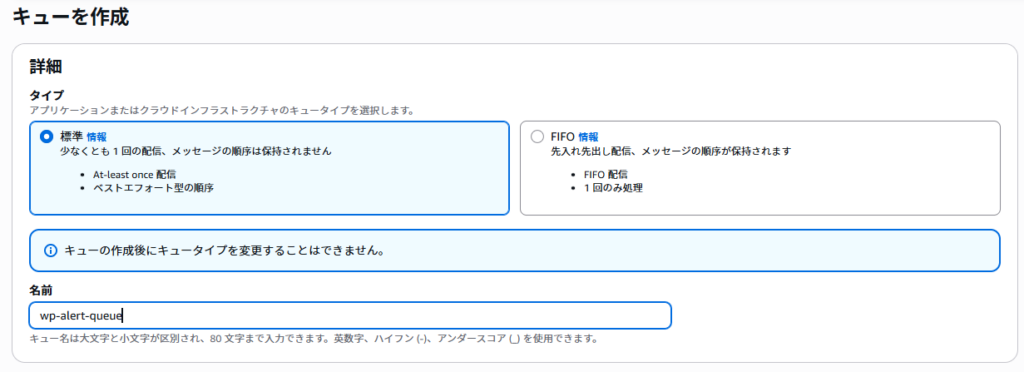
タイプは 「標準」 のままでOKです。
名前 に wp-alert-queue と入力します。
その他の設定はすべて初期状態のままで、一番下の 「キューの作成」 をクリックします。
💡 超重要:SNS(第3回で作ったアラーム)とSQSを繋ぐ
いま作ったSQSの画面に「SNS サブスクリプション」というタブがあります。
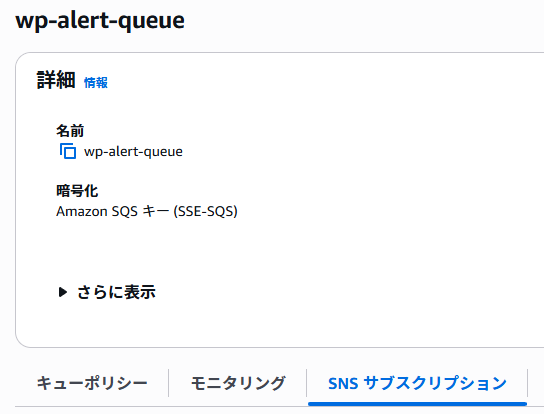
「Amazon SNS トピックをサブスクライブ」 をクリックします。

SNSトピック(例:wp-alert-topic)を選んで「保存」を押します。 (※これだけで、CloudWatchのアラームが鳴ると、自動的にこのSQSにメッセージが届くようになります!) SNSトピックなかったら作っておいてください
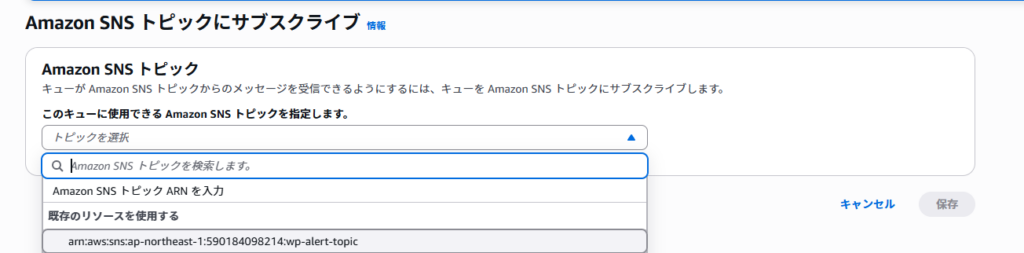
設定終了したら保存します
自動実行プログラム「AWS Lambda」を作成する
SQSにメッセージが届いたら、それを拾ってSlackに転送するPythonプログラムを作ります。
- AWSの検索バーで 「Lambda」 と検索して開きます。
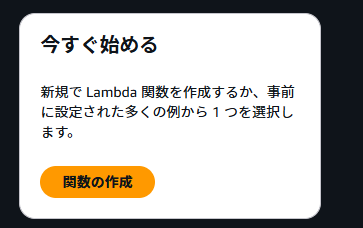
- 右上の 「関数の作成」 をクリックします。
- 以下のように設定します。
- 関数名:
NotifyToSlackPolePole - ランタイム:
Python 3.12(または最新のPython) - アーキテクチャ:
x86_64
- 関数名:
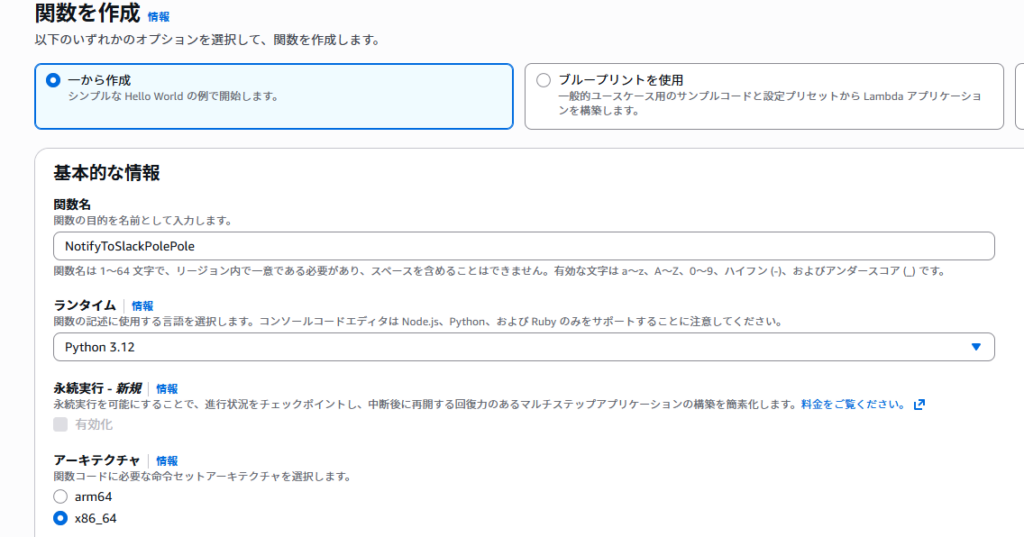
- 右下の 「関数の作成」 をクリックします。
環境変数(Slack URL)の設定
コードの中に直接URLを書くのはセキュリティ上良くないため、環境変数に登録します。
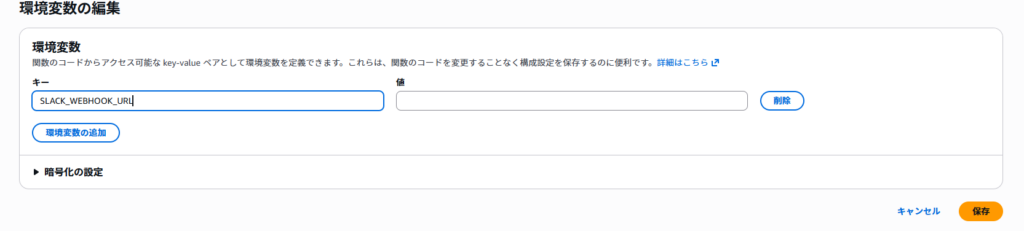
- Lambdaの画面中段にある 「設定」 タブ > 左側の 「環境変数」 > 「編集」 をクリック。
- 「環境変数の追加」 を押し、以下を入力して保存します。
- キー:
SLACK_WEBHOOK_URL - 値:SlackのWebhook URL
- キー:
Pythonコードの貼り付け
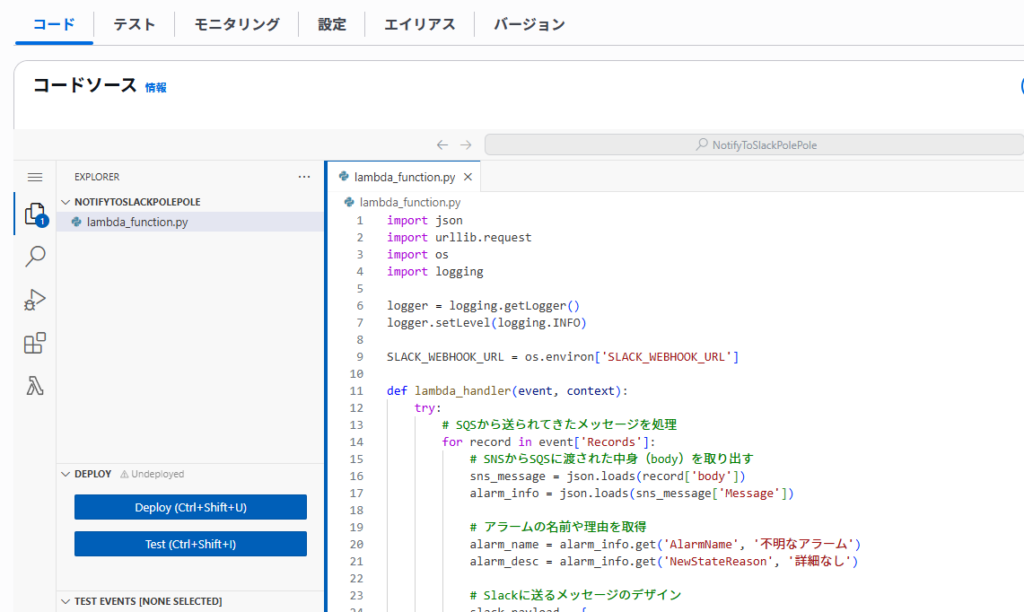
「コード」 タブに戻り、元々書かれているコードをすべて消して、以下のコードを貼り付けます。
import json
import urllib.request
import os
import logging

logger = logging.getLogger()
logger.setLevel(logging.INFO)

SLACK_WEBHOOK_URL = os.environ['SLACK_WEBHOOK_URL']

def lambda_handler(event, context):
    try:
        # SQSから送られてきたメッセージを処理
        for record in event['Records']:
            # SNSからSQSに渡された中身(body)を取り出す
            sns_message = json.loads(record['body'])
            alarm_info = json.loads(sns_message['Message'])

            # アラームの名前や理由を取得
            alarm_name = alarm_info.get('AlarmName', '不明なアラーム')
            alarm_desc = alarm_info.get('NewStateReason', '詳細なし')

            # Slackに送るメッセージのデザイン
            slack_payload = {
                "text": f"🚨 *WordPress セキュリティ警告*\n*アラーム名:* {alarm_name}\n*詳細:* {alarm_desc}\n至急、AWS CloudWatchを確認してください!",
                "icon_emoji": ":rotating_light:"
            }

            # Slackへ送信
            req = urllib.request.Request(
                SLACK_WEBHOOK_URL,
                data=json.dumps(slack_payload).encode('utf-8'),
                headers={'Content-Type': 'application/json'}
            )
            urllib.request.urlopen(req)
            logger.info("Slack通知に成功しました。")

        return {'statusCode': 200, 'body': 'Success'}

    except Exception as e:
        logger.error(f"エラーが発生しました: {e}")
        return {'statusCode': 500, 'body': 'Error'}
貼り付けたら、ファイル上部の 「Deploy」 ボタンを押してコードを保存します。
Lambdaに「SQSを読み取る権限」を渡す
LambdaがSQSの中身を見るためには「許可証(IAMロール)」が必要です。
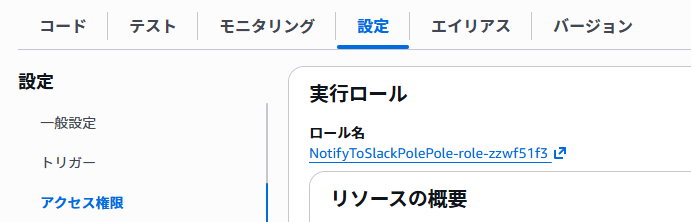
- Lambdaの 「設定」 タブ > 左側の 「アクセス権限」 を開きます。
- 実行ロールの青いリンク(
NotifyToSlack-role-xxxxのような名前)をクリックすると、IAMの画面が開きます。
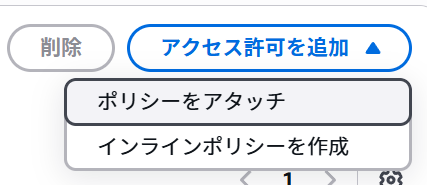
- 「許可を追加」 >

「ポリシーをアタッチ」 をクリックします。
- 検索窓で
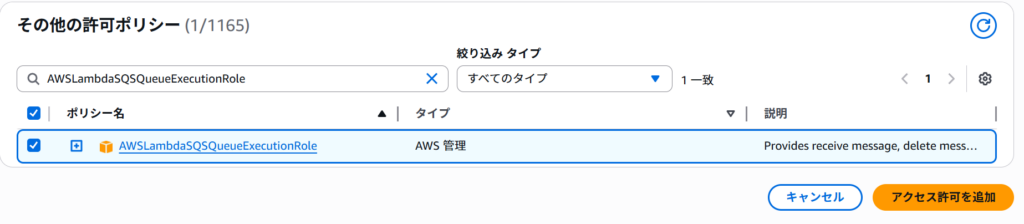
AWSLambdaSQSQueueExecutionRoleと検索し、チェックを入れて 「許可を追加」 を押します。 (※これでLambdaがSQSを読み取れるようになりました!)
SQSとLambdaを合体させる!
最後の仕上げです。「SQSにデータが入ったらLambdaを動かす」というトリガーを設定します。
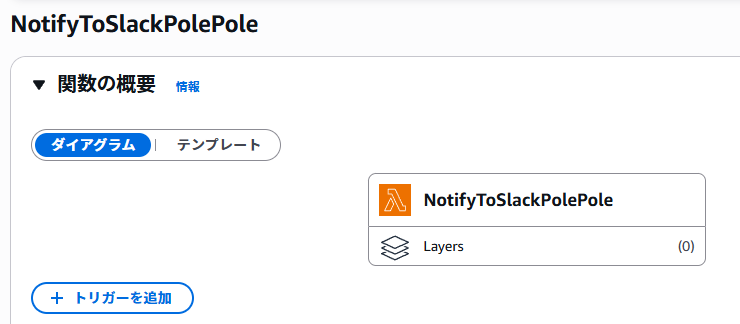
- Lambdaの画面に戻り、上部の 「+ トリガーを追加」 をクリックします。
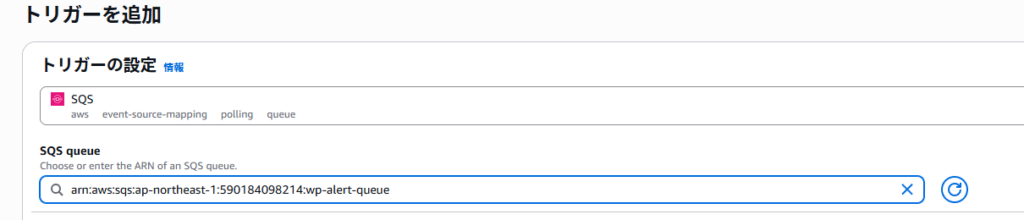
SQSキューの入力欄をクリックし、ステップ2で作った wp-alert-queue を選びます。
右下の 「追加」 をクリックします

完了!実際に攻撃テストをしてみよう
お疲れ様でした!これでAWS内の美しい連携システムが完成しました。 実際に動くかテストしてみましょう。
【テストの手順】
- 自分のブログのログイン画面(
https://あなたのドメイン/wp-login.php)をブラウザで開きます。 - F5キー(更新)を5〜6回ほど、連続して連打します。
- そのまま5分ほど待ちます。
設定したSlackのチャンネルに、「🚨 WordPress セキュリティ警告」 というメッセージがピコン!と通知されれば大成功です!!

まとめ
今回は、直接Lambdaを動かすのではなく、あえて間に「SQS」を挟みました。 これにより、仮に何万回という凄まじい攻撃を受けてアラームが鳴りやまない状態になっても、SQSがバッファ(緩衝材)となり、システムを落とすことなく順番に処理してくれます。
これぞクラウドの醍醐味!実質0円でこのエンタープライズ品質のシステムが組めるのは本当に楽しいですね。 次回はいよいよ、この通知システムをさらに進化させ、**「攻撃者のIPアドレスをCloudflareのWAFで全自動ブロックする仕組み」**に挑戦します!