はじめに:Lightsailの高速化、諦めかけていませんか?
「AWS LightsailでWordPressを立ち上げたけれど、思ったより表示が遅い……」
「PageSpeed Insights のスコアが真っ赤で、改善の糸口が見えない」
そんな悩みに直面していませんか?実は私もその一人でした。AWSの強力なインフラを使っているはずなのに、なぜかサイトが重い。特にBitnami版のWordPressは、セキュリティが非常に強固に作られている反面、一般的なレンタルサーバーと同じ感覚で高速化プラグインを導入すると「権限エラー(Permission Denied)」で弾かれてしまうという落とし穴があります。
過去に私も、有名なプラグインを入れようとして夜通しエラーと格闘し、最終的にサーバーを壊しかけた苦い経験があります。
今回は、サーバーの設定ファイル(SSH)を直接いじるという初心者には危険な作業を避けつつ、安全かつ爆速でスコアを劇的に改善する方法を徹底検証しました。
💡 この記事はこんな人におすすめです
- AWS Lightsail (Bitnami環境) でWordPressブログやメディアを運営している人
- プラグイン設定時に
.htaccessの書き込み権限エラーが出てお手上げ状態の人 - 黒い画面(ターミナル)を触らずに、安全にサイト表示速度を向上させたい人
現状のパフォーマンス測定と絶望
何事もまずは現状把握からです。Googleが提供するウェブサイトのパフォーマンス測定ツール PageSpeed Insights で、対策前のサイトを測定してみました。
その結果がこちらです。
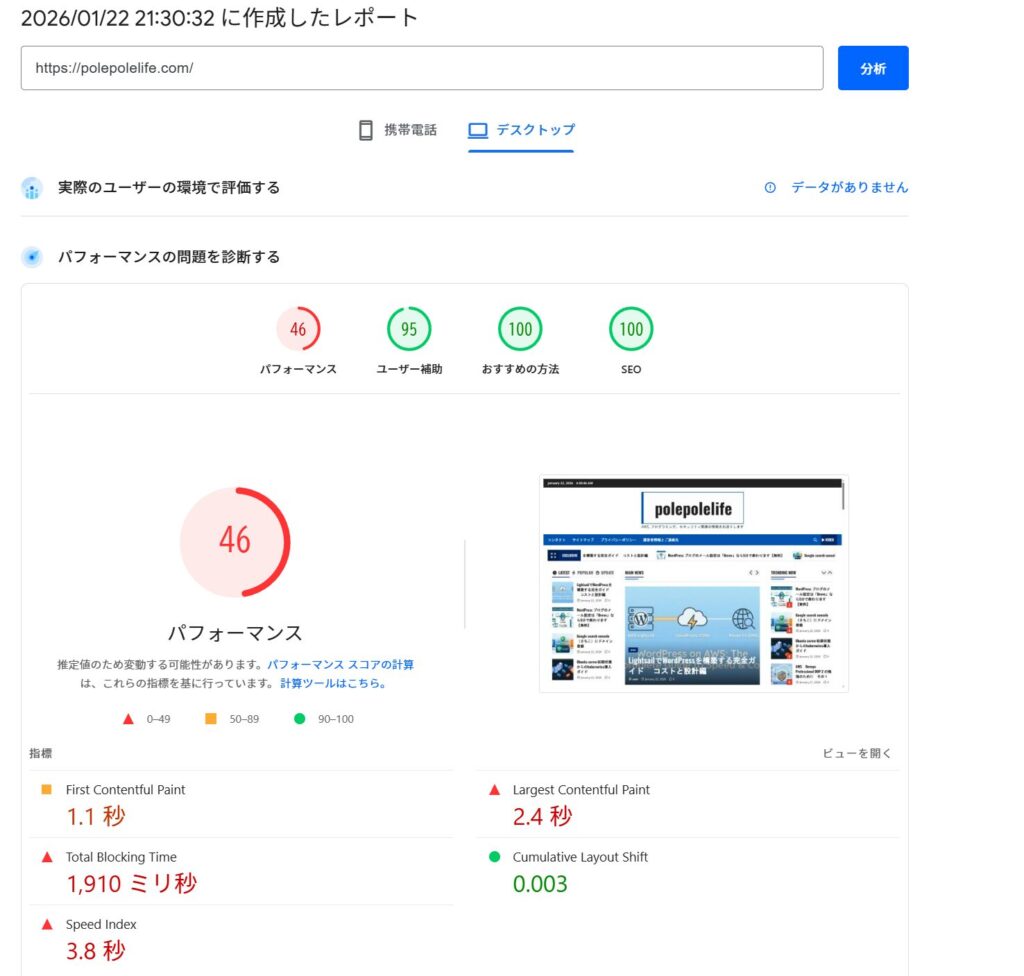
「この結果はひどい……」
モバイルのスコアが低迷しています。ページの読み込み速度は、SEO(検索順位)だけでなく、読者の離脱率にも直結する大問題です。ここで本腰を入れて原因を追求することにしました。
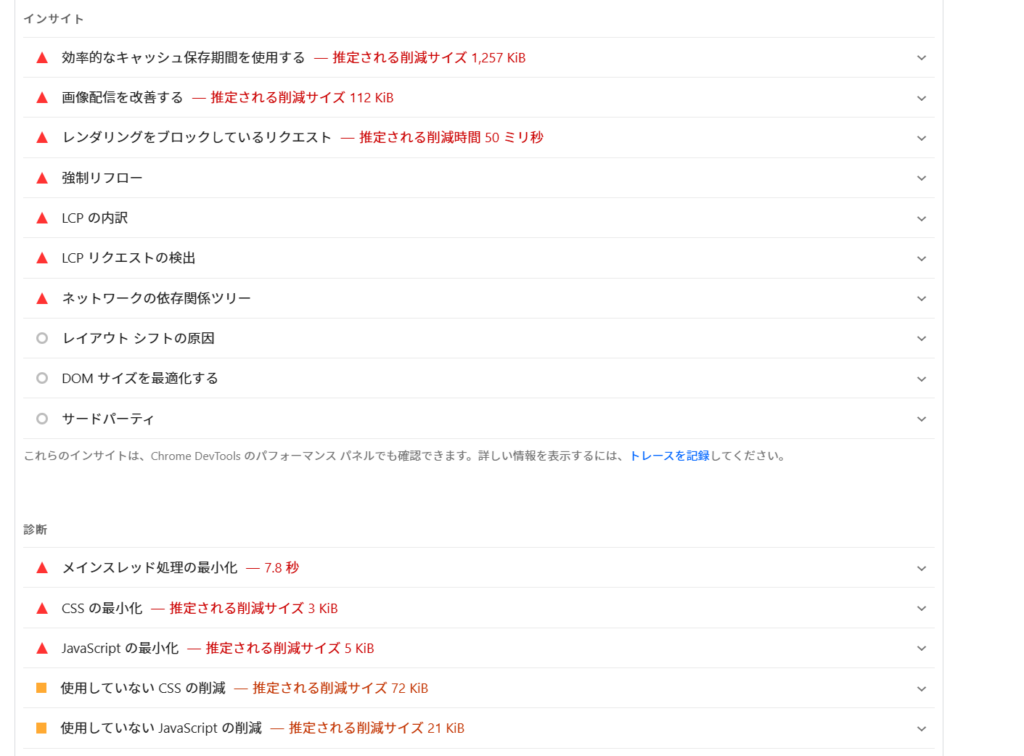
分析画面を読み解くと、主に「画像の最適化(軽量化)」と「サーバーの応答時間の短縮(キャッシュの利用)」が必要であることがわかりました。
壁の突破:EWWW Image Optimizer の導入
AWS Lightsail(Bitnami版)ユーザーが必ずぶつかるのが「権限(Permission)の壁」です。
一般的なレンタルサーバーでは、.htaccessという設定ファイルをプラグインが自動的に書き換えて高速化を行ってくれます。しかし、Bitnamiはセキュリティの観点からこのファイルの直接編集を無効化しています。
そのため、有名な画像圧縮プラグイン(Converter for Mediaなど)を導入しようとすると、以下のようなエラーが出てしまいます。
Server configuration error: Error codes: rewrites_not_executedこれを解決するためにわざわざターミナルを開き、サーバーの奥深くにあるApacheの設定ファイルを書き換えるのはリスクが高すぎます。下手をするとサイトが表示されなくなってしまいます。
そんなエンジニア泣かせの環境でも、設定ファイルを一切触らずにサクッと導入できる神プラグインがありました。
それが 「EWWW Image Optimizer」 です。画像の軽量化と、次世代フォーマットであるWebP(ウェッピー)への変換を行ってくれます。
プラグインのインストールと初期設定
まずはWordPressの管理画面から通常通りプラグインをインストールします。
「プラグイン」→「新規追加」から「EWWW Image Optimizer」を検索し、インストールして有効化してください。
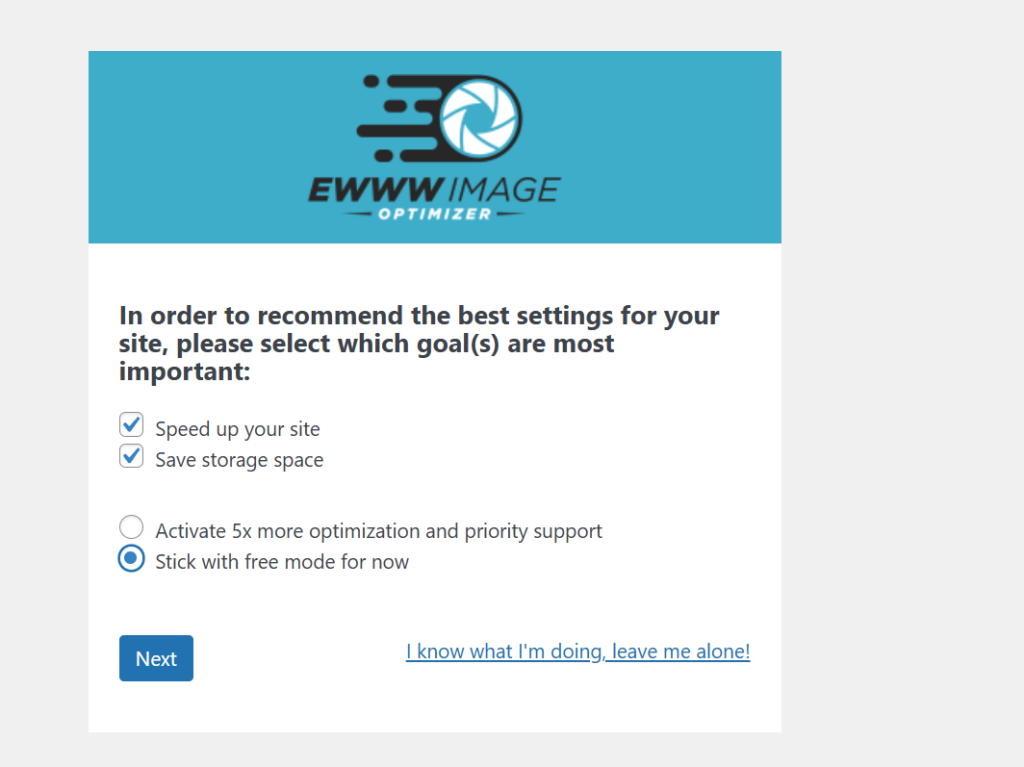
有効化すると設定ウィザード(案内画面)が出ることがありますが、基本的には「無料モード」で進めていけばOKです。
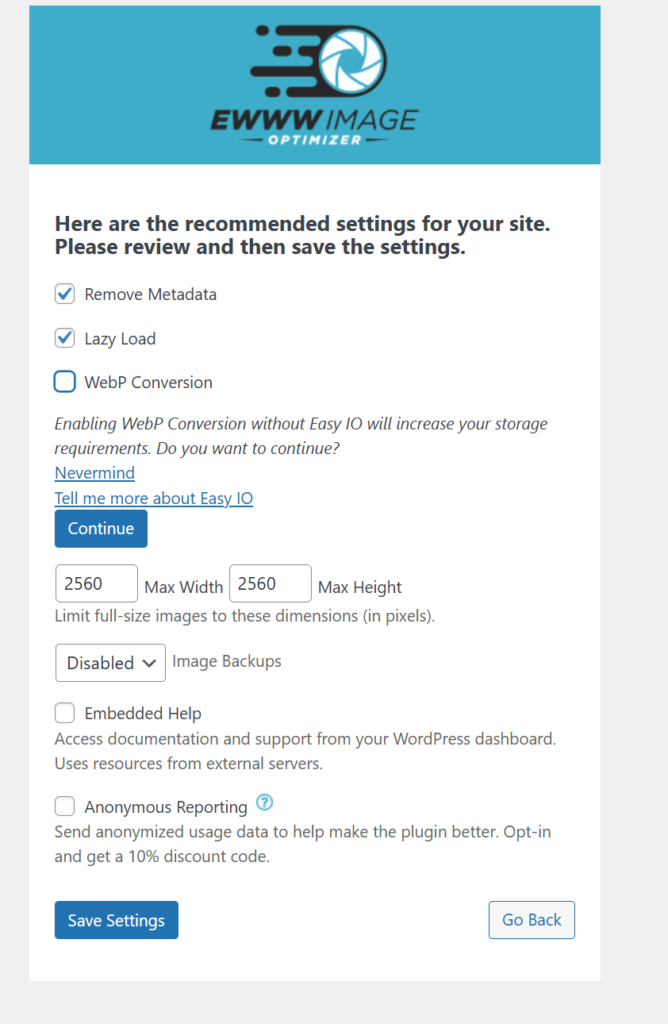
基本的な設定は、以下の画像を参考にしてください。「メタデータを削除」などにチェックを入れることで、写真の位置情報など不要なデータが消え、ファイルサイズが軽くなります。
【超重要】Lightsail環境でのWebP設定
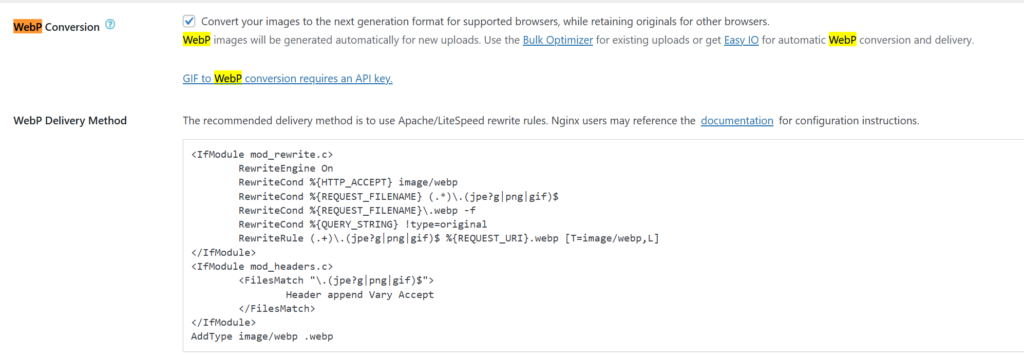
ここが最大のポイントです。Lightsail(Bitnami)環境でエラーを出さずにWebP画像を配信するために、以下の設定を慎重に行ってください。
- 設定メニューの「基本」タブを開く
- 下の方にある「WebP 変換」にチェックを入れる
- すると、その下に「WebP 配信方法」という項目が出現します
※ここで注意!
デフォルトでは、サーバー設定ファイル(.htaccess)を使うルールになろうとして、画面に赤いエラーコードや警告が表示されることがあります。
これらは無視して、以下の設定を選択してください。
✅ 選択すべき WebP 配信方法:
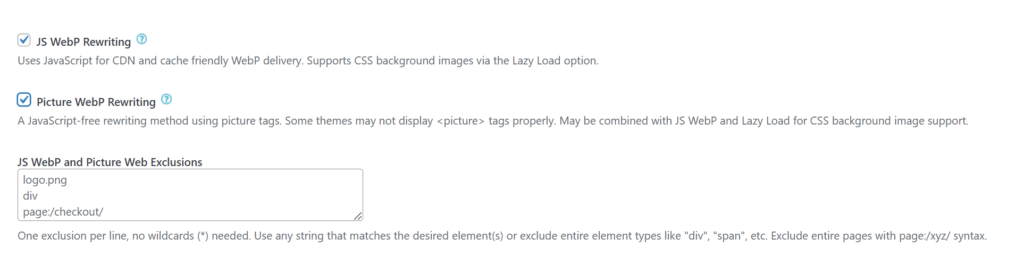
「<picture> WebP リライト」 または 「JS WebP リライト」を選択
これにより、サーバーの設定ファイルを使わずに、WordPressのプログラム側(HTMLタグやJavaScript)で動的に画像を軽量なWebPに差し替えるようになります。この設定ならLightsail特有の権限エラーは絶対に発生しません。
設定が終わったら、「Optimize local images」(ローカル画像を最適化)ボタンをクリックして、過去にアップロードした画像も一括で最適化しておきましょう。


中間テスト:画像最適化の効果は?
画像最適化が終わったところで、再度スピードテストを行いました。

結果は「57点」。
画像が軽くなった分、少しマシにはなりましたが、まだ「改善が必要」の黄色信号です。実はWordPressの表示速度低下の最大の原因は、画像だけでなく「都度データベースから情報を引っ張ってくる処理(PHP)」や「肥大化したCSS/JSファイル」にあります。
そこで、さらなる一手として強力な「キャッシュプラグイン」を導入することにしました。
仕上げ:WP Fastest Cache と CDN の連携
Lightsailのような環境でもシンプルかつ確実に動作する「WP Fastest Cache」を採用します。このプラグインは、動的なWordPressのページを「静的なHTML」として一時保存(キャッシュ)し、瞬時に画面を表示させる機能を持っています。

WP Fastest Cache の推奨設定
設定画面を開き、以下の項目にチェックを入れていきます。
「Cache System(キャッシュを有効にする)」や「Preload(事前にキャッシュを作る)」などをONにします。

そして、ここが非常に重要です。「Combine Js(JavaScriptの結合)」および「Combine Css」のチェックも忘れずに入れてください。
これにより、無数に分かれているファイルを1つにまとめ、ブラウザがサーバーと通信する回数(HTTPリクエスト)を減らすことができ、処理負荷が劇的に下がります。

CloudFront(CDN)をWP Fastest Cacheに登録する
もしあなたがAWSのCloudFront(CDN)を利用しているなら、WP Fastest Cacheと連携させることで限界突破のスピードを手に入れることができます。
プラグイン側で「画像などのURLを、自動的にCloudFrontのURLに書き換える」設定を行います。
■ CDN設定の手順:
- AWSコンソールで、ご自身のCloudFrontの「Default domain(例:
d1ydh2vme4hpue.cloudfront.net)」をコピーします。 - WordPressの WP Fastest Cache 設定画面から「CDN」タブを開きます。
- 「Other / CDN」(汎用CDN設定)を選択します。

設定ウィザードが開いたら、以下のように入力します。
- CDN Url:
https://d1ydh2vme4hpue.cloudfront.net
※AWSからコピーしたアドレスの頭に必ずhttps://をつけてください。 - Origin Url:
https://あなたのドメイン.com
※現在のあなたのブログのURLです。

最後に「File Types」の設定が出ますが、ここもすべて(jpg, png, css, jsなど)にチェックを入れてください。これでCDN連携は完了です。「Finish」を押して保存します。
最終確認:驚きの結果に!
「EWWW Image Optimizer(画像最適化)」と「WP Fastest Cache + CloudFront連携」の二段構えを設定した後、ドキドキしながら再度PageSpeed Insightsで計測を行いました。
その結果がこちらです!
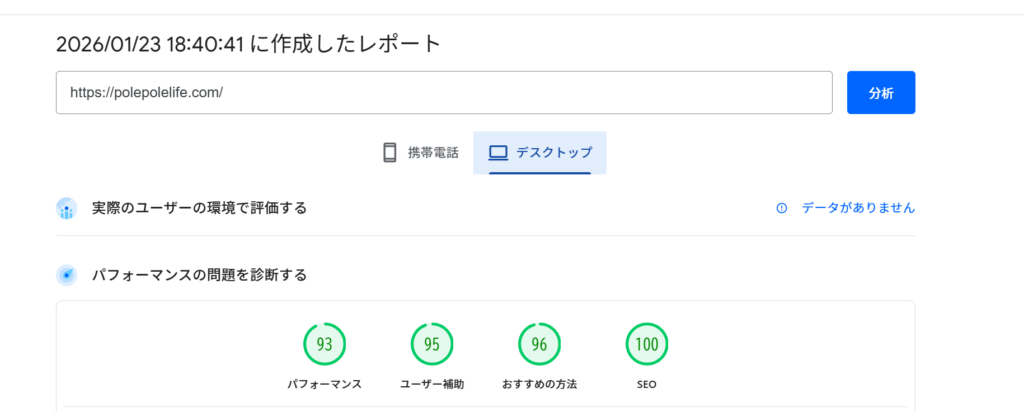
驚異のスコア 93点!
最初の絶望的な数値(一桁台)から、見違えるように改善されました!
モバイルで90点を超えれば、SEO評価としても実用レベルのユーザビリティとしても最高クラスと言って間違いありません。
参考動画:プラグイン設定の全体像
WP Fastest Cacheのより詳細な設定項目や、画面の動きを知りたい方は、YouTube等の解説動画も参考にするとイメージが湧きやすいです。
最後に
今回は、AWS Lightsail(Bitnami)特有の難しい権限問題を賢く回避しながら、プラグイン2つでWordPressを劇的に高速化する方法をご紹介しました。
📌 今回のまとめ
- Bitnami環境ではエラーを防ぐため
.htaccessを使わない設定(JSリライト等)を選ぶのが鍵。 - 画像最適化とWebP変換には EWWW Image Optimizer が相性抜群。
- ページの静的化とJS/CSS結合には WP Fastest Cache が効果的。CloudFrontと連携すればさらに爆速に!
サーバーを直接いじることなく、ここまでのパフォーマンスを引き出せるのは、WordPressの強力なエコシステムのおかげです。
サイトの表示速度に悩んでいる方は、ぜひこの構成を試してみてくださいね!